概要
本說明針對使用 Access Control 及裝置憑證的使用者,說明如何在 Android 裝置上安裝裝置憑證的步驟。
注意事項
- 本文基於 2024 年 1 月時的產品規格撰寫,未來如有變更,將不另行通知。
- 顯示介面可能因產品更新和規格變更而有所不同。
-
若在憑證安裝過程中發生錯誤,請參考以下文章以進行排查與處理。
錯誤訊息集 HENNGE 設備證書 (Android GUID)
詳細步驟與說明
1. 從 Google Play 商店安裝「Cybertrust DeviceID for GUID」應用程式。
※ 如果應用程式已安裝,請跳過此步驟。
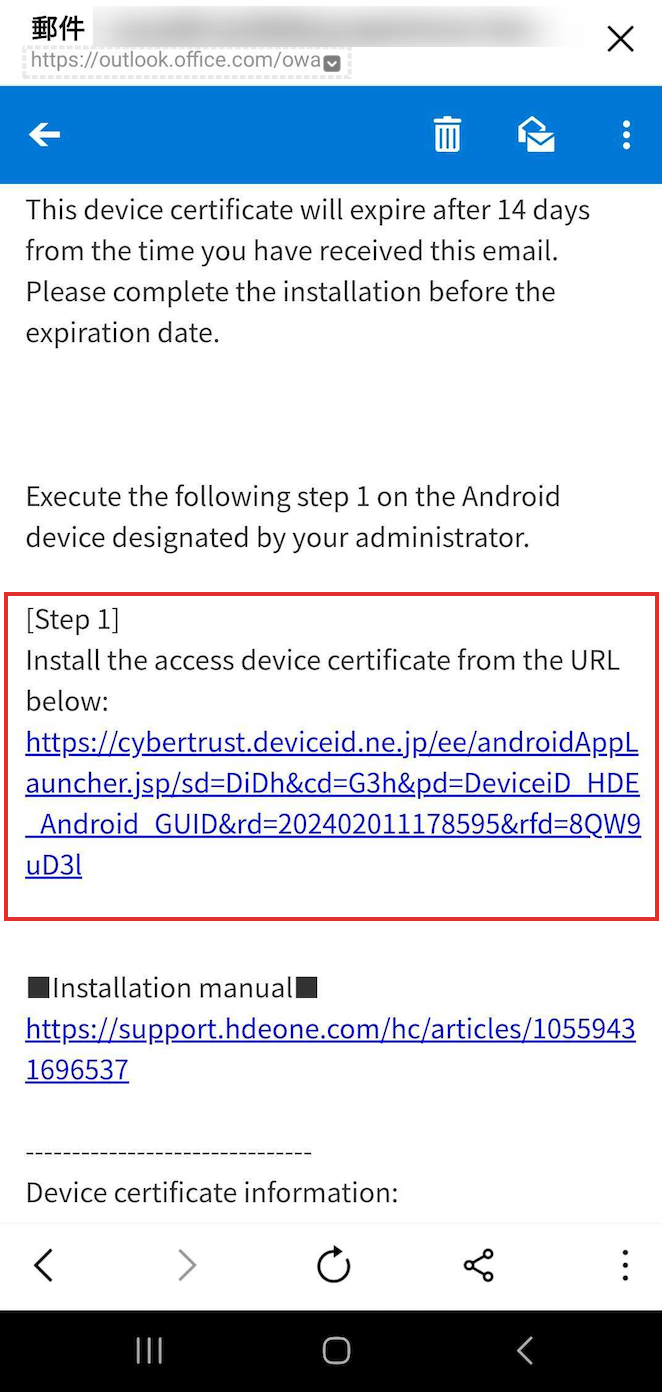
2. 開啟通知郵件,查看安裝 HENNGE Device Certificate 的通知信件。
3. 點擊郵件中 [Step1] 中的 URL。
4. 確認 CyberTrust 的裝置憑證使用條款後,選擇 [Agree]。
5. 設定 6 到 12 位的任意數字密碼。
※請記住輸入的數字,以便在步驟 6 中使用。
6. 點擊 [GET CERTIFICATE]。
7. 再次輸入步驟 4 中輸入的密碼。
8. 在 [選擇憑證類型] 中勾選 [VPN和應用程式使用者憑證],然後點擊 [確定]。
9. 指定憑證名稱,然後點擊 [確定]。
可以直接點擊 [確定] 以使用預設值,或者如果要進行更改,輸入任意名稱並點擊 [確定]。
憑證取得完成。
10. 確認使用 HENNGE Device Certificate的登入。